簡介
有在追蹤最新AI新知的讀者,肯定有聽說Nvidia最近推出了它們為了安全性以及滿足企業需求所改良的新版本龍蝦,命名為NemoClaw。今天這篇文章將來教大家如何一步一步的安裝所有需要的工具,並幫你跳過一些因為官方文件沒有提及的坑,讓你能夠在看完這篇教學後,就安裝好自己的NemoClaw開始養龍蝦人生。
安裝環境準備
硬體準備
根據官方文件,建議的硬體規格為4核心以上,且具有16GB記憶體以及40GB以上的硬碟空間。在本次教學中我們將使用以下設定:
- 系統:Ubuntu 24.04 (ubuntu-24.04.3-live-server-amd64.iso)
- CPU:4C2T
- 記憶體:16GB
- 硬碟:200GB
為求安裝環境的一致性以及可重復性,我們會使用乾淨的VM來進行安裝。
軟體準備
根據官方文件(ref),要使用NemoClaw,需要安裝以下的軟體:
| Dependency | Version |
|---|
| Linux | Ubuntu 22.04 LTS or later |
| Node.js | 20 or later |
| npm | 10 or later |
| Container runtime | Supported runtime installed and running |
| OpenShell | Installed |
我們將會在接下來的介紹中一步一步安裝這些軟體。
安裝Docker
首先,我們先安裝Docker。Docker的安裝步驟可以參考官方文件的教學。這邊將官方教學的其中一種方式整理在下方,讀者可以直接複製並在指令介面中貼上進行安裝:
 1
 2
 3
 4
 5
 6
 7
 8
 9
10
11
12
13
14
15
16
17
18
| # Add Docker's official GPG key:
sudo apt update -y
sudo apt install -y ca-certificates curl
sudo install -m 0755 -d /etc/apt/keyrings
sudo curl -fsSL https://download.docker.com/linux/ubuntu/gpg -o /etc/apt/keyrings/docker.asc
sudo chmod a+r /etc/apt/keyrings/docker.asc
# Add the repository to Apt sources:
sudo tee /etc/apt/sources.list.d/docker.sources <<EOF
Types: deb
URIs: https://download.docker.com/linux/ubuntu
Suites: $(. /etc/os-release && echo "${UBUNTU_CODENAME:-$VERSION_CODENAME}")
Components: stable
Signed-By: /etc/apt/keyrings/docker.asc
EOF
sudo apt update -y
sudo apt install -y docker-ce docker-ce-cli containerd.io docker-buildx-plugin docker-compose-plugin
|
在成功安裝後,需要使用以下的指令,將使用者加入用戶組,才可以讓使用者以自身的權限(意即不需使用sudo指令)來執行docker指令:
1
2
3
4
| sudo chmod 660 /var/run/docker.sock
sudo chown root:docker /var/run/docker.sock
sudo usermod -aG docker $USER
newgrp docker
|
當你可以執行以下指令時,代表docker相關的安裝和設定已經成功完成了。
安裝Node.js、nvm以及npm
雖然官方文件並沒有要求nvm,但是通常Node.js以及npm可以跟著nvm一起安裝,一勞永逸。這邊我們會使用nodejs.org所提供的指令來進行安裝。
 1
 2
 3
 4
 5
 6
 7
 8
 9
10
11
12
13
14
| # Download and install nvm:
curl -o- https://raw.githubusercontent.com/nvm-sh/nvm/v0.40.4/install.sh | bash
# in lieu of restarting the shell
\. "$HOME/.nvm/nvm.sh"
# Download and install Node.js:
nvm install 24
# Verify the Node.js version:
node -v # Should print "v24.14.0".
# Verify npm version:
npm -v # Should print "11.9.0".
|
若有需要調整版本,可以前往官方網站調整版本並取得指令。
安裝OpenShell
雖然NemoClaw的安裝會自己處理好OpenShell方面的安裝,但是實際上安裝完之後並沒有辦法在CLI介面中使用openshell指令。我們可以根據官方文件來進行安裝:
1
| curl -LsSf https://raw.githubusercontent.com/NVIDIA/OpenShell/main/install.sh | sh
|
1
| uv tool install -U openshell
|
安裝完成後,將以下這行設定加入你的.bashrc或是.zshrc中:
1
| export PATH="/home/user/.local/bin:$PATH"
|
並執行以下指令即可:
1
2
3
4
5
| # Bash
source ~/.bashrc
# Zsh
source ~/.zshrc
|
安裝NemoClaw
接下來就是重頭戲了。官方提供了一個簡單的指令讓我們可以快速的安裝NemoClaw,基本上在前面的步驟中安裝並設定好需要的軟體的話,這步驟就一定不會出錯了:
1
| curl -fsSL https://www.nvidia.com/nemoclaw.sh | bash
|
安裝過程可能花費3~5分鐘,請耐心等候。
Sandbox 設定
在安裝的過程中,安裝工具會跳出以下訊息,讓你設定第一個Sandbox的名稱:
1
2
3
| [3/7] Creating sandbox
──────────────────────────────────────────────────
Sandbox name (lowercase, numbers, hyphens) [my-assistant]:
|
這邊我們可以直接按Enter,使用預設的my-assistant作為Sandbox的名稱。
API KEY設定
在安裝過程中,安裝工具會跳出以下訊息請你提供API KEY:
 1
 2
 3
 4
 5
 6
 7
 8
 9
10
11
12
13
| [4/7] Configuring inference (NIM)
──────────────────────────────────────────────────
┌─────────────────────────────────────────────────────────────────┐
│ NVIDIA API Key required │
│ │
│ 1. Go to https://build.nvidia.com/settings/api-keys │
│ 2. Sign in with your NVIDIA account │
│ 3. Click 'Generate API Key' button │
│ 4. Paste the key below (starts with nvapi-) │
└─────────────────────────────────────────────────────────────────┘
NVIDIA API Key: <Your API KEY>
|
這邊請前往互動資訊所提供的網址,再註冊Nvidia帳號後,取得API KEY,並貼上到CLI介面中。
設定模型
在安裝過程中,安裝工具將會跳出以下訊息詢問你要使用哪一個模型:
1
2
3
4
5
6
7
8
9
| Cloud models:
1) Nemotron 3 Super 120B (nvidia/nemotron-3-super-120b-a12b)
2) Kimi K2.5 (moonshotai/kimi-k2.5)
3) GLM-5 (z-ai/glm5)
4) MiniMax M2.5 (minimaxai/minimax-m2.5)
5) Qwen3.5 397B A17B (qwen/qwen3.5-397b-a17b)
6) GPT-OSS 120B (openai/gpt-oss-120b)
Choose model [1]:
|
這裡可以選Nemotron 3 Super 120B (nvidia/nemotron-3-super-120b-a12b)。目前Nvidia提供免費使用,後續要更換模型也可以另行設定。
設定Policy
在安裝的最後一步中,安裝工具會跳出以下訊息詢問你要進行哪些Policy設定。這些Policy是NemoClaw以及OpenShell所提供的最核心功能——「安全隔離」以及「連線限制」。
 1
 2
 3
 4
 5
 6
 7
 8
 9
10
11
12
13
14
15
| [7/7] Policy presets
──────────────────────────────────────────────────
Available policy presets:
○ discord — Discord API, gateway, and CDN access
○ docker — Docker Hub and NVIDIA container registry access
○ huggingface — Hugging Face Hub, LFS, and Inference API access
○ jira — Jira and Atlassian Cloud access
○ npm — npm and Yarn registry access (suggested)
○ outlook — Microsoft Outlook and Graph API access
○ pypi — Python Package Index (PyPI) access (suggested)
○ slack — Slack API and webhooks access
○ telegram — Telegram Bot API access
Apply suggested presets (pypi, npm)? [Y/n/list]:
|
這邊我們可以先回答「Y」,套用預設設定。後續還可以根據需求進行調整。
與NemoClaw的第一次邂逅
在安裝完成後,我們就可以開始使用NemoClaw了。NemoClaw是一個主打安全性的OpenClaw變體。其基本上是作為OpenClaw的Plugin存在的,但最核心的部分是Nvidia將OpenClaw與其所設計的OpenShell結合,讓OpenClaw在隔離的環境中運作,並在隔離環境與實體環境中,為使用者設計一道防火牆,讓使用者可以設定隔離環境中的Agent可以做哪些事情。這邊我們就不詳細介紹架構,直接開始使用NemoClaw吧。首先,我們需要使用以下指令進入我們剛設定好的Sandbox:
1
| nemoclaw my-assistant connect
|
執行後,CLI環境將進入到Sandbox中,如下所示:
1
| sandbox@my-assistant:~$
|
透過TUI介面與NemoClaw(OpenClaw)互動
接下來我們就可以透過TUI介面與NemoClaw互動了。執行以下指令來啟動TUI:
指令成功執行後,將會啟動一個TUI介面讓我們與Agent進行互動。我們可以嘗試跟Agent打招呼,如果有收到回應,基本上就代表所有設定都大功告成了:
 1
 2
 3
 4
 5
 6
 7
 8
 9
10
11
12
13
14
| 🦞 OpenClaw 2026.3.11 (29dc654) — Half butler, half debugger, full crustacean.
openclaw tui - ws://127.0.0.1:18789 - agent main - session main
session agent:main:main
---
hi
---
Hey
. I just came online. Who am I? Who are you?
gateway connected | idle
agent main | session main (openclaw-tui) | inference/nvidia/nemotron-3-super-120b-a12b | tokens 20k/131k (15%)
|
我們可以使用/exit指令來離開TUI介面。
進階——透過Web UI介面與NemoClaw(OpenClaw)互動
基本上,熟悉Claude Code的讀者或許對TUI介面已經很熟悉了,但是可能有些讀者還是喜歡透過Web UI與Agent進行互動。這個在NemoClaw的設計下當然也是做得到的,不過需要額外多一點點步驟。接下來我們將分為兩種情境,分別進行介紹。
NemoClaw與你操作的環境在同一個設備
在NemoClaw設定好Sandbox時,基本上會直接使用OpenShell為使用者映射一個主機的連接埠到Sandbox環境中。我們可以在實體環境(Sandbox外)透過openshell指令來查看:
1
2
3
| user@nemoclaw:~$ openshell forward list
SANDBOX BIND PORT PID STATUS
my-assistant 127.0.0.1 18789 23571 running
|
這邊可以注意到,主機的18789連接埠與Sandbox環境的18789綁定在一起了。接下來我們只需要在Sandbox環境中使用以下指令來啟動一個Web UI介面即可:
OpenClaw將回覆你一組可以用來連線到Web UI的指令,以下是一個示範:
1
| http://127.0.0.1:18789/#token=<token>
|
在NemoClaw與你操作的設備在同一個設備時,只要直接複製這個連結到瀏覽器,就可以連線到Web UI介面了。
NemoClaw與你操作的環境在不同設備
當我們把NemoClaw安裝在遠端的設備中時,事情就會比較麻煩了。我們有兩種方式可以從遠端連線到遠端的Web UI:
- 使用SSH Tunnel
- 使用Nginx容器來進行流量轉發
使用SSH Tunnel來連線
使用SSH Tunnel是一個簡單且快速的方式,但壞處就是每次要連線時都要重新啟動一次Tunnel。在OpenClaw啟動Dashboard後的說明就會提供使用者指令,用以使用SSH Tunnel來連線:
1
2
3
4
5
6
7
8
| No GUI detected. Open from your computer:
ssh -N -L 18789:127.0.0.1:18789 sandbox@<host>
Then open:
http://localhost:18789/
http://localhost:18789/#token=<token>
Docs:
https://docs.openclaw.ai/gateway/remote
https://docs.openclaw.ai/web/control-ui
|
不過這個方法通常會失敗,因為sandbox並不是實體系統中的一個用戶,所以直接執行以上指令無法成功建立連線。比較簡單的做法是使用VScode來執行openclaw dashboard指令。VScode會自動偵測並協助我們將兩個環境的SSH Tunnel串接再一起。這時候就可以使用openclaw dashboard所提供的連結登入Web UI介面了。
使用Nginx容器來進行流量轉發
基本上,目前NemoClaw的設計還是以在相同的設備上運作為主要設計。根據官方文件也可以部署到遠端的DGX Spark來運作,但目前筆者還沒有購入DGX Spark,所以無從測試。在目前的設計中,我們無法去修改sandbox中的~/.openclaw/openclaw.json來允許來自不同裝置的連線,所以如果單純使用nginx或去socat將127.0.0.1:18789的流量綁定到實體網卡,在登入Web UI後將會出現以下錯誤:
1
| origin not allowed (open the Control UI from the gateway host or allow it in gateway.controlUi.allowedOrigins)
|
這時候,我們可以透過一些「小技巧」來騙過OpenClaw的設定,讓他誤以為遠端的流量是來自於相同的裝置。首先,我們需要準備一個nginx.conf:
 1
 2
 3
 4
 5
 6
 7
 8
 9
10
11
12
13
14
15
16
17
18
19
20
21
22
23
24
25
26
27
28
29
30
31
32
| events {}
http {
map $http_upgrade $connection_upgrade {
default upgrade;
'' close;
}
server {
listen 0.0.0.0:8888;
location / {
proxy_pass http://127.0.0.1:18789;
proxy_http_version 1.1;
# WebSocket 支援(Control UI 需要)
proxy_set_header Upgrade $http_upgrade;
proxy_set_header Connection $connection_upgrade;
# 關鍵:改寫 Origin 和 Host,騙過 gateway 的檢查
proxy_set_header Origin http://127.0.0.1:18789;
proxy_set_header Host 127.0.0.1:18789;
# 保留客戶端真實 IP(用於日誌)
proxy_set_header X-Real-IP $remote_addr;
# WebSocket 超時設定
proxy_read_timeout 86400s;
proxy_send_timeout 86400s;
}
}
}
|
在這個設定中,我們做了兩件事:
- 將
0.0.0.0:8888的流量轉發至127.0.0.1:18789 - 將header的Origin以及Host資訊修改為
127.0.0.1:18789
在完成設定後,我們就可以透過以下指令啟動nginx的容器:
1
2
3
4
5
| docker run -d \
--name nginx-relay \
--network host \
--restart unless-stopped \
-v $(pwd)/nginx.conf:/etc/nginx/nginx.conf:ro nginx
|
啟動後,我們就可以透過在瀏覽器輸入http://<遠端IP>:8888/#token=<token>來登入位於遠端的NemoClaw的Web UI啦~
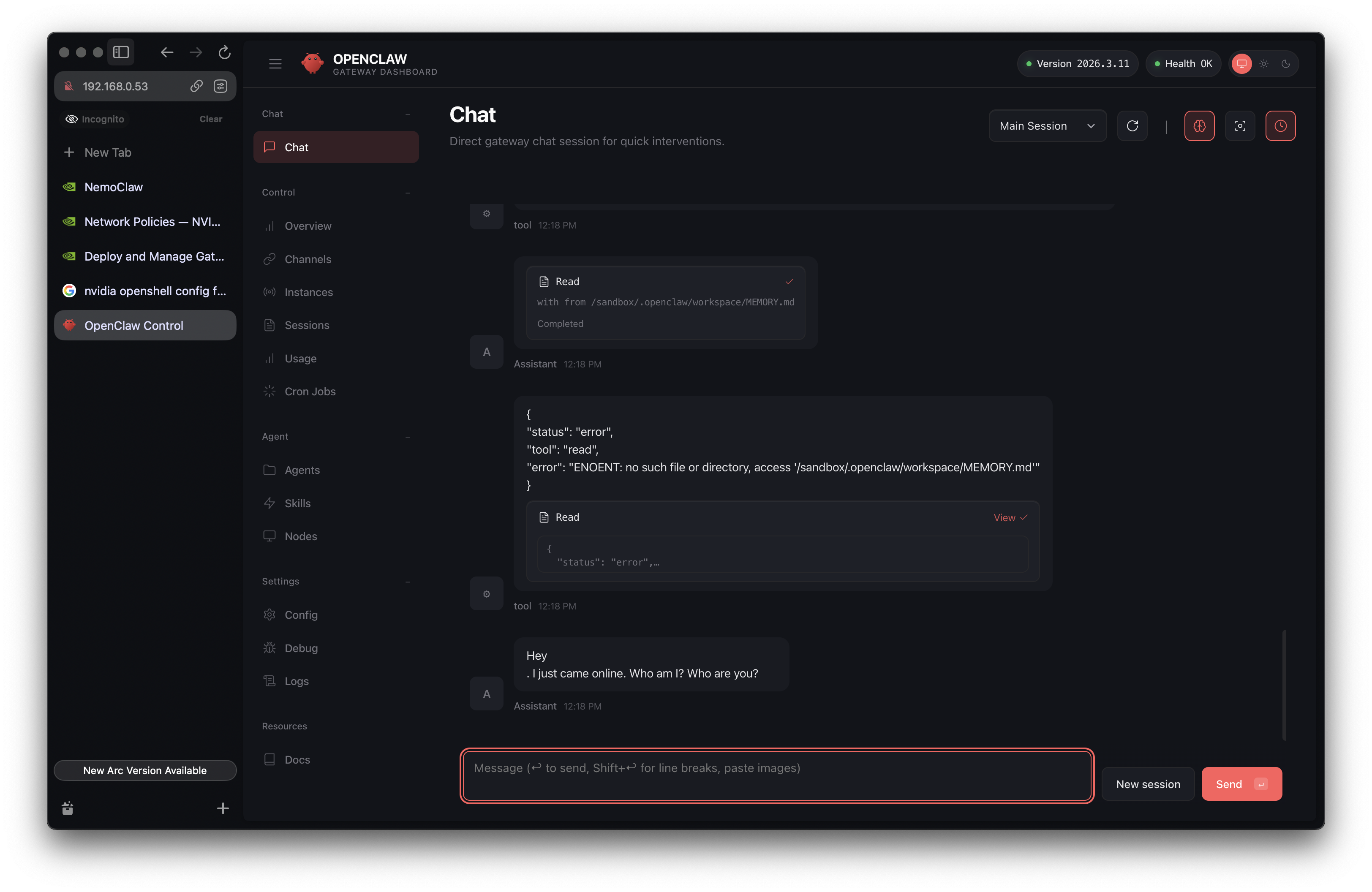
注意:docker容器必須使用--network host模式,否則將無法正確轉發流量!
目前此方法仍為繞過正常設定的做法,請確保在不將NemoClaw暴露至外網的前提下使用。
結語
在這篇文章中,我們簡單的介紹了如何在自己的設備上安裝NemoClaw所需要的軟體,以及如何安裝NemoClaw本身,也介紹了如何在不同環境下連線至NemoClaw的Web UI。如果對這篇文章有興趣,歡迎分享給你的朋友或是其他會有興趣的人~